
Po co i jak czyścić ciasteczka w przeglądarce?
Zbyt wiele plików cookie to wolniejsza przeglądarka i potencjalne problemy z prywatnością. Sprawdź, dlaczego warto regularnie je usuwać oraz jak zrobić to krok po kroku w najpopularniejszych przeglądarkach!


Czym są pliki cookie i dlaczego warto usuwać dane witryn z przeglądarki? Ciasteczka to w skrócie pliki, które przeglądarki przechowują na urządzeniach użytkowników. Mają one na celu ułatwienie przeglądania stron oraz przechowywanie informacji, takich jak dane logowania, preferencje czy ustawienia witryn. Jednak nagromadzenie plików cookie i danych stron może prowadzić do spowolnienia przeglądarki, błędów lub naruszeń prywatności.
W tym artykule przedstawiamy, dlaczego warto usuwać ciasteczka oraz jak wyczyścić dane przeglądania krok po kroku w przeglądarkach Chrome, Firefox i Opera.
Spis treści
Poznaj kulisy sukcesu kampanii SEO w Kuchni Vikinga
wzrost przychodu z ruchu organicznego r/r +168%
Dlaczego warto czyścić ciasteczka?
Usuwanie plików cookie pozwala na:
- Ochronę prywatności – ciasteczka mogą przechowywać i śledzić dane o preferencjach użytkownika, lokalizacji oraz jego aktywności w sieci.
- Poprawę szybkości przeglądania – zbyt wiele plików cookie i danych stron może obciążyć pamięć podręczną, co spowalnia przeglądarkę.
- Rozwiązywanie problemów technicznych – nagromadzone ciasteczka mogą powodować błędy lub problemy z logowaniem na stronach.
- Zarządzanie reklamami – usuwanie ciasteczek pozwala na zresetowanie personalizacji reklam, zmniejszając liczbę irytujących reklam.
Jak wyczyścić ciasteczka w Google Chrome?
1. Otwórz ustawienia przeglądarki
Kliknij w ikonę trzech kropek w prawym górnym rogu i wybierz „Ustawienia”.
2. Przejdź do „Prywatność i bezpieczeństwo”
Przejdź do sekcji „Prywatność i bezpieczeństwo”, aby uzyskać dostęp do ustawień związanych z danymi przeglądania.
3. Kliknij „Wyczyść dane przeglądania”
Wybierz „Wyczyść dane przeglądania”. W nowym oknie zobaczysz opcje usunięcia plików cookie i innych danych stron.
4. Wybierz zakres czasu i typ danych
Chrome umożliwia wybór zakresu czasu (np. ostatnia godzina, 7 dni lub cały okres). Zaznacz „Pliki cookie i inne dane witryn”.
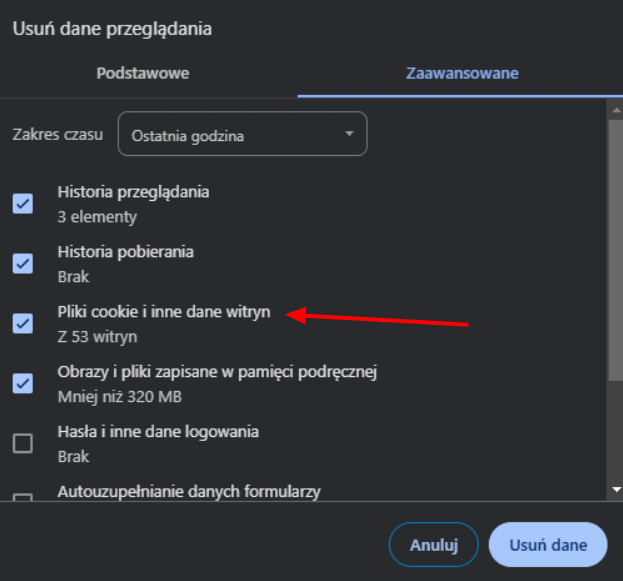
5. Potwierdź czyszczenie
Kliknij przycisk „Wyczyść dane”. Chrome usunie ciasteczka, co może przyspieszyć działanie przeglądarki i poprawić prywatność.
Jak wyczyścić ciasteczka w Firefox?
1. Otwórz ustawienia
Kliknij ikonę trzech kresek w prawym górnym rogu przeglądarki i wybierz „Ustawienia”.
2. Przejdź do sekcji „Prywatność i bezpieczeństwo”
W zakładce po lewej znajdziesz sekcję „Prywatność i bezpieczeństwo”.
3. Wybierz „Wyczyść dane…”
W sekcji „Ciasteczka i dane witryn” kliknij przycisk „Wyczyść dane…”.
4. Zaznacz ciasteczka i wybierz zakres
Wybierz opcję „Ciasteczka i dane witryn”. Możesz również zaznaczyć „Pamięć podręczna”, aby wyczyścić historię i cache przeglądarki.
5. Potwierdź usunięcie danych
Potwierdź operację, a Firefox usunie dane stron, co może poprawić działanie przeglądarki i zabezpieczyć prywatność użytkownika.
Jak wyczyścić ciasteczka w Operze?
1. Otwórz ustawienia
Kliknij ikonę „O” w lewym górnym rogu ekranu i wybierz „Ustawienia” lub użyj skrótu Alt+P.
2. Wybierz „Prywatność i bezpieczeństwo”
Przejdź do sekcji „Prywatność i bezpieczeństwo”, aby uzyskać dostęp do opcji związanych z danymi przeglądania.
3. Kliknij „Wyczyść dane przeglądania”
Znajdź opcję „Wyczyść dane przeglądania” i kliknij ją.
4. Wybierz zakres czasu i rodzaj danych
Zaznacz „Pliki cookie i inne dane witryn” i wybierz zakres czasu, z którego dane chcesz usunąć.
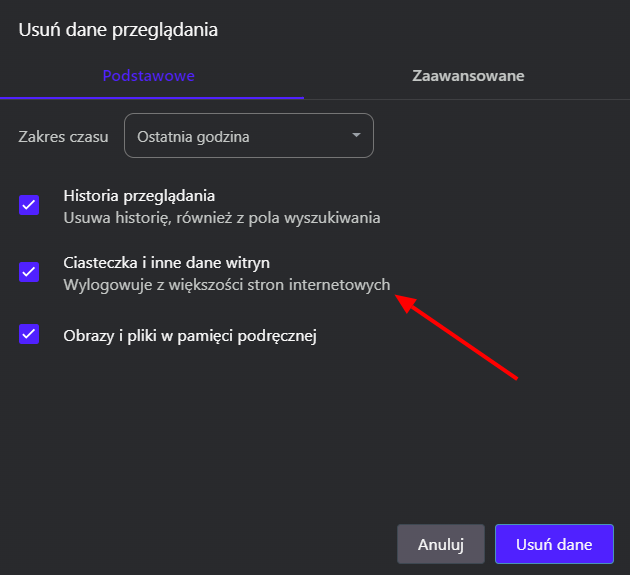
5. Potwierdź czyszczenie
Kliknij przycisk „Wyczyść dane”. Opera usunie pliki cookie oraz dane stron, co pomoże przyspieszyć jej działanie i zwiększyć prywatność.
Czy warto zatem czyścić pliki cookies?
Czyszczenie plików cookies to krok, który warto rozważyć, aby zadbać o prywatność, bezpieczeństwo oraz wydajność urządzenia. Usunięcie ciasteczek pozwala ograniczyć śledzenie aktywności online i ochronić dane przed potencjalnymi naruszeniami.
Regularne czyszczenie cookies może również przyspieszyć działanie przeglądarki, zwłaszcza jeśli zgromadziło się wiele niepotrzebnych plików. Z drugiej jednak strony, usuwanie cookies może wiązać się z koniecznością ponownego logowania się na stronach, dlatego najlepiej robić to z rozwagą, dostosowując częstotliwość czyszczenia do swoich potrzeb.
To jak często i czy w ogóle będziesz czyścił ciasteczka zależy zatem wyłącznie od Ciebie 🙂